
Упутство за коришћење е-Шалтера
- Почетна
- Упутство
Шта је е-Шалтер
е-Шалтер је део сајта Коморе овлашћених ревизора кроз који се пријаве и захтеви подносе електронски: иницијалне пријаве за стицање звања, пријаве испита, консултација и континуиране едукације, захтеви за сертификат, нострификацију, упис у регистар, изводе из регистара и захтеви пружалаца рачуноводствених услуга.
Пријаву попуњавате на екрану, прилажете скениране документе и шаљете је Стручној служби Коморе. Статус пријаве пратите у свом налогу, а о свакој промени добијате обавештење ел. поштом. Документи које вам Комора изда (записници са испита, потврде, сертификати) стижу у ваш налог.
Регистрација
Налог се отвара једном. Кликните на „Регистрација" на страни за пријаву.

- Изаберите тип налога - Кандидат или Члан Коморе.
- Упишите адресу ел. поште - то је ваше корисничко име и на њу стижу обавештења. Затим име и презиме.
- Изаберите лозинку (најмање 8 знакова, не само цифре) и поновите је у пољу испод.
- Кликните на Региструј се. После тога се пријављујете ел. поштом и лозинком.
Пријава на систем и заборављена лозинка

- Упишите ел. пошту налога.
- Упишите лозинку.
- Кликните на Пријава.
- Ако сте заборавили лозинку, кликните на Заборављена лозинка?
Нова лозинка

- Упишите ел. пошту налога.
- Кликните на Пошаљи линк. У поруци коју добијете кликните на линк и упишите нову лозинку два пута. Линк важи 3 дана.
Почетна страна

- Мени: Почетна, Пријаве (ваше пријаве и нова пријава) и Документи (документи које вам је поставила Комора).
- Ако су неке пријаве тренутно отворене (испити, консултације, едукација), видите их овде - Нова пријава води на избор обрасца.
Испод се виде последњи документи; ознака ново значи да документ још нисте преузели.
Нова пријава - избор обрасца
У менију Пријаве кликните на Нова пријава. Обрасци су груписани као на сајту Коморе.

- Брзи филтери на врху приказују само једну групу (нпр. „Овлашћени ревизори"). „Све" приказује све обрасце.
- Кликните на картицу обрасца - пријава се одмах отвара за попуњавање.
- Пријаве испита, консултација и едукације примају се само у року - на картици пише до када.
Попуњавање обрасца
Образац прати папирни образац Коморе. Поља означена звездицом су обавезна.

- Лични подаци се попуњавају једном по пријави. Име, презиме и ел. пошта су унапред попуњени из налога.
Рок и избор испита

- Обрасци у року на врху показују назив рока, крајњи датум и напомену Коморе.
- Означите испите (односно предмете) које пријављујете. Код пријаве испита надокнада се плаћа по испиту.
Надокнада и начин плаћања

- Износ надокнаде и подаци за уплату виде се већ на обрасцу.
- Изаберите ко плаћа: сами (добијате уплатницу са QR кодом) или правно лице (упишите податке фирме - Комора издаје предрачун).
Прилози и слање пријаве

- Изаберите врсту документа (списак обавезних прилога је изнад).
- Изаберите фајл (PDF, JPG или PNG, до 10 MB) - учитава се одмах.
- Сачувај (у припреми) чува унето - можете наставити касније.
- Пошаљи пријаву шаље пријаву Комори. Ако нешто недостаје, поља са грешком су означена црвеном бојом.
Плаћање надокнаде
После слања отвара се страна пријаве са подацима за уплату.
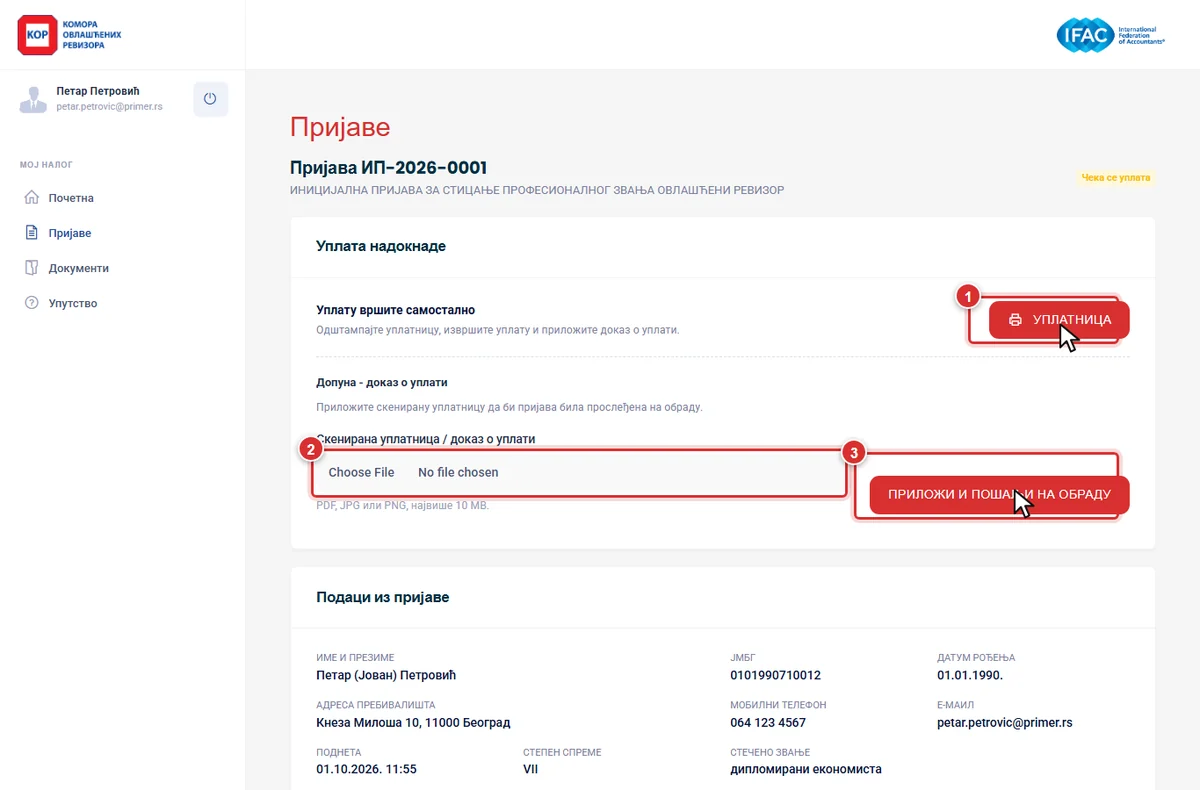
- Уплатница отвара налог за уплату са свим подацима и IPS QR кодом.
- Када платите, изаберите скенирану уплатницу или потврду банке...
- ...и кликните на Приложи и пошаљи на обраду. Пријава тада иде у обраду.

- QR код скенирајте апликацијом банке - подаци за уплату се сами попуне.
- Штампај - уплатница за плаћање у банци или пошти.
Праћење пријава

- Статус сваке пријаве.
- Детаљи - подаци, прилози, уплата и историја пријаве.
| Статус | Значење |
|---|---|
| У припреми | Пријаву попуњавате, још није послата. |
| Чека се уплата | Послата је, Комора чека доказ о уплати. |
| Послата | Послата са свим прилозима, чека да је Стручна служба преузме. |
| У обради | Стручна служба обрађује пријаву. |
| Враћена на исправку | Треба нешто да исправите или допуните - видите образложење. |
| Одобрена | Пријава је одобрена. |
| Одбијена | Пријава је одбијена - образложење видите на пријави. |
О свакој промени статуса добијате обавештење ел. поштом.
Пријава враћена на исправку

- Образложење Стручне службе - шта треба исправити или допунити.
- Исправи и поново пошаљи отвара образац. Исправите, по потреби приложите нове документе и пошаљите поново - евиденцијски број остаје исти.
Обрасци који се потписују (упитник о усавршавању)
Неке обрасце, као упитник о континуираном професионалном усавршавању, после слања треба одштампати, потписати и приложити потписану верзију. Ови обрасци немају надокнаду.

- Штампај образац отвара попуњен образац за штампу - потпишите га на свим означеним местима.
- Изаберите скенирану потписану верзију.
- Приложи потписану верзију - образац тада иде у обраду.
Документи
У менију Документи су записници са испита, потврде, сертификати и други документи које вам је поставила Комора, као и заједнички документи (нпр. презентације са едукације). О сваком новом личном документу добијате поруку ел. поштом.

- Ознака ново - документ још нисте преузели.
- Преузми - документ се преузима на ваш рачунар.
Честа питања
Не видим образац који ми треба.
Образац се прима само у року (испити, консултације, едукација) или је намењен другом типу налога. Проверите на сајту када је рок или се обратите Стручној служби.
Погрешио/ла сам у послатој пријави.
Послата пријава се не мења. Јавите се Стручној служби - вратиће је на исправку, па ћете моћи да је исправите и поново пошаљете.
Кога да питам?
Стручна служба Коморе: office@kor.org.rs, телефон +381 11 3281 820.